
Actualisation incrémentielle dans Power BI: le guide pour les PMEs



Beaucoup d’organisations se heurtent à un même problème : plus les données grandissent, plus les rafraîchissements deviennent lents, fragiles et coûteux. L’actualisation incrémentielle de Power BI a précisément été conçue pour ça : au lieu de recharger toute l’historique, elle ne met à jour que ce qui a changé et laisse le reste intact. Résultat : des rafraîchissements plus rapides, plus fiables, et un modèle qui peut croître sans s’effondrer.
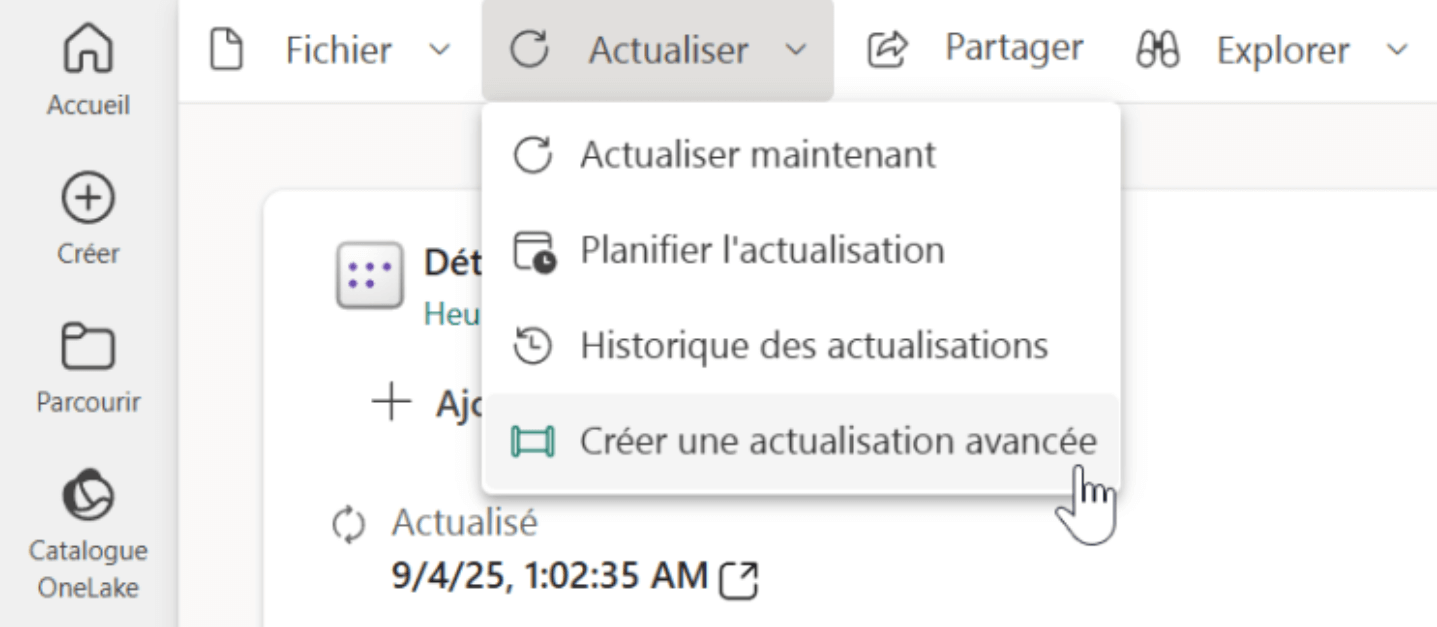
C’est quoi, exactement ?
Sur un modèle “classique”, chaque table est rafraîchie au complet. Avec l’actualisation incrémentielle, Power BI partitionne vos tables de faits (par période, p. ex. jours/mois/années), puis rafraîchit uniquement la portion récente tout en conservant l’historique. On parle souvent de fenêtre roulante : les partitions “récentes” deviennent “historiques” au fil du temps, et les plus anciennes peuvent être fusionnées ou retirées selon votre politique. Tout cela est géré automatiquement par le service une fois la politique définie.
Concrètement, la configuration s’appuie sur deux paramètres Power Query (RangeStart et RangeEnd) qui filtrent les données chargées, puis sur une politique d’actualisation où vous précisez la durée d’historique à conserver et la période à rafraîchir à chaque cycle. Après publication, Power BI crée et gère les partitions selon ces règles, sans que vous ayez à intervenir manuellement.
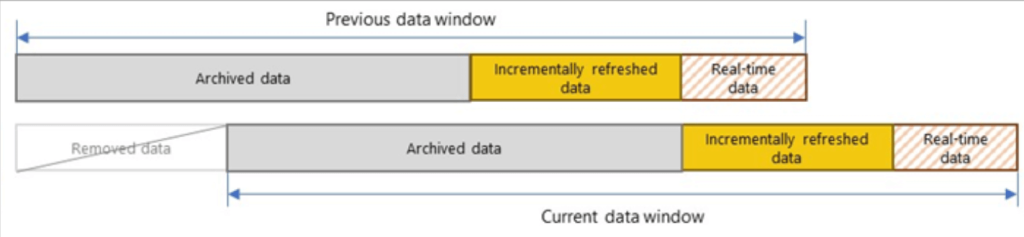
Pourquoi c’est important ?
Parce que ça change la donne en performance, fiabilité et consommation de ressources. Les requêtes n’ont plus à balayer l’historique complet; seules les partitions récentes sont sollicitées. Les risques d’échec (timeouts, connexions instables) diminuent et les rafraîchissements deviennent prévisibles. C’est aussi ce qui rend possible des modèles avec des centaines de millions ou des milliards de lignes, sans devoir tout recalculer à chaque fois.
Ce qu’il faut absolument savoir (prérequis & limites)
-
Offre et capacités. L’actualisation incrémentielle est prise en charge pour Power BI Pro, Fabric, Premium per user (PPU) et Embedded. Si vous souhaitez, en plus, combiner de l’incrémentiel avec des données en temps réel (partition DirectQuery “chaude”, alias tables hybrides), cela requiert Premium/PPU/Embedded.
-
Fenêtre temporelle & source unique. La politique s’appuie sur une seule colonne Date/Heure (ou un équivalent entier yyyymmdd) et une seule source par table partitionnée. C’est la base pour découper proprement vos partitions et filtrer efficacement.
-
Query folding (pliage de requêtes). La source doit accepter que les filtres RangeStart/RangeEnd soient poussés au serveur. Si ce pliage est rompu (certaines transformations Power Query l’empêchent), les performances chutent fortement. L’outil avertit en général quand le pliage n’est pas garanti, et Microsoft recommande de vérifier/diagnostiquer avant de publier.
-
Délais & temps limites. En capacité partagée (Pro), un rafraîchissement est limité à 2 h ; en Premium, 5 h (hors opérations via XMLA qui n’ont pas de limite). Le fuseau horaire des refresh peut être configuré dans le service, ce qui influence l’évaluation de la “date courante” lors du calcul de la fenêtre.
Mettre en place
La bonne nouvelle : la mise en œuvre est guidée et se fait dans Power BI Desktop. Vous créez d’abord RangeStart et RangeEnd (type Date/Heure), appliquez un filtre personnalisé sur la colonne de date de votre table, puis ouvrez la boîte de dialogue Incremental refresh and real-time data pour définir la politique (période historique à conserver, période à rafraîchir). Une fois publié dans le service, le premier refresh applique la politique et crée les partitions ; les suivants ne traiteront que l’incrément.
Deux conseils pratiques : vérifiez que la colonne de date est bien du bon type (ou qu’une fonction convertit correctement vos clés entières en Date/Heure), et testez le pliage avec les diagnostics de Power Query. Ces deux points sont les causes les plus fréquentes de lenteur/échec.
Si vous cochez l’option “Get the latest data in real time with DirectQuery”, Power BI ajoute une partition DirectQuery “chaude” au-dessus de vos partitions import “tièdes/froides” : l’historique reste performant (import), et les tout derniers enregistrements sont interrogés à la demande. C’est réservé aux capacités Premium/PPU/Embedded. Couplé avec l’actualisation automatique des pages de rapports, on obtient des tableaux de bord qui se mettent à jour sans devoir multiplier les rafraîchissements planifiés.
Bonnes pratiques opérationnelles
Planifiez vos rafraîchissements quand les sources sont disponibles et peu sollicitées ; configurez le fuseau horaire adéquat pour éviter les glissements de fenêtre ; surveillez l’historique des refresh et les alertes ; documentez la politique (période historique, incrément, colonne de date) au même titre que vos mesures DAX. Ces réflexes évitent bien des surprises et facilitent la maintenance à long terme.
Pour qui, quand ?
Dès que vos jeux de données dépassent quelques dizaines de millions de lignes, que les rafraîchissements “full” deviennent trop longs ou aléatoires, ou que vous avez besoin d’une fenêtre opérationnelle récente à rafraîchir plusieurs fois par jour, l’incrémentiel est un levier immédiat. À l’inverse, pour des modèles légers à faible historique, un rafraîchissement complet peut rester suffisant — l’important étant d’adapter l’effort à la valeur métier attendue.
L’alternative –> Fabric
Quoique cette méthode soit efficace, il y a un désavantage significatif. Une fois que vous avez déployé votre modèle à rafraîchissement incrémentiel, il fonctionnera parfaitement. Mais si vous devez faire des modification à votre modèle, vous perdrez tout l’historique et devrez recharger de zéro.
Fabric, avec ses Dataflow Gen2, pourrait être une autre solution intéressante, mais ce sera pour un autre article!
En résumé
L’actualisation incrémentielle est l’outil qui rend vos refresh prévisibles, rapides et stables, tout en gardant l’historique dont vous avez besoin. Configurée correctement (paramètres RangeStart/RangeEnd, pliage, politique claire), elle scale avec votre entreprise et libère du temps pour l’analyse — là où se prennent les décisions. Si vous voulez l’implanter, l’auditer ou la combiner avec du quasi temps réel, on peut vous accompagner de A à Z, dans un langage simple et avec des résultats mesurables.
Source : Microsoft Learn